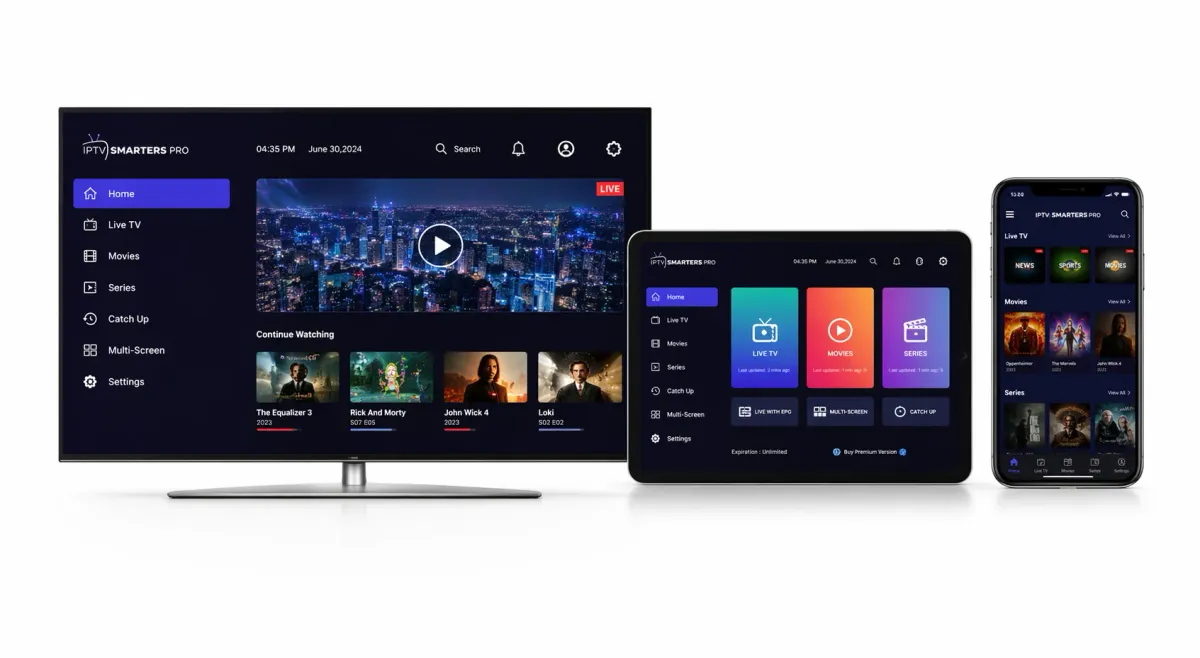
Har du netop købt et IPTV-abonnement og ønsker at installere IPTV Smarters på dit Samsung Smart TV? Denne guide viser hele processen trin for trin, fra hvordan du finder appen til hvordan du opsætter dine kanaler.
Installationen tager under 5 minutter og kræver ingen teknisk erfaring. Uanset om dit Samsung TV er en nyere model fra 2020 til 2026 eller en ældre model, findes der en løsning, der passer.
Det skal du vide, før du går i gang
Samsung Smart TV'er kører på Tizen OS, Samsungs eget operativsystem. I modsætning til Android-enheder kan du ikke installere en APK-fil direkte på dit Samsung TV. Installationen sker via Samsung App Store (Smart Hub) eller ved hjælp af alternative metoder.
Det skal du bruge
Før du starter installationen, bør du sikre dig, at du har:
Hvis du endnu ikke har et IPTV-abonnement, kan du udforske vores tilbud med øjeblikkelig aktivering.
- Et Samsung Smart TV tilsluttet internettet via Wi-Fi eller Ethernet
- Et aktivt IPTV-abonnement med dine loginoplysninger, såsom server-URL, brugernavn og adgangskode
- Samsung-fjernbetjeningen ved hånden
Kontrollér kompatibiliteten af dit Samsung TV
Appen IPTV Smarters (Smarters Player Lite) er kompatibel med Samsung Smart TV'er fra 2017 og nyere, som kører Tizen 3.0 eller nyere.
For at kontrollere din TV-version skal du gå til Indstillinger → Support → Om dette TV.
Metode 1: Installation via Samsung App Store (anbefalet)
Dette er den nemmeste og sikreste metode. Appen hedder normalt «Smarters Player Lite» eller «IPTV Smarters Pro» i Samsung App Store.
Trin 1: Gå til Smart Hub
Tænd dit Samsung Smart TV, og tryk på Hjem-knappen eller Smart Hub på fjernbetjeningen. Du kommer til hovedskærmen med applinjen nederst.
Trin 2: Åbn App Store
Gå til sektionen Apps i menuen. Du kan åbne den direkte fra applinjen eller via hovedmenuen.
Trin 3: Søg efter IPTV Smarters
Klik på søgeikonet øverst til højre på skærmen. Brug fjernbetjeningen til at skrive «IPTV Smarters» eller «Smarters Player Lite» i søgefeltet.
Appen bør vises i søgeresultaterne. Hvis du ikke kan finde den, kan du prøve blot «Smarters».
Trin 4: Installer appen
Vælg appen i resultaterne, og klik på Installer. Downloaden tager kun få sekunder. Når installationen er færdig, kan du tilføje appen til startskærmen for nemmere adgang senere.
Trin 5: Start og konfigurer
Åbn appen. Ved første opstart accepterer du brugervilkårene. Derefter er du klar til at konfigurere dit abonnement.
Metode 2: Installation via USB-nøgle (til kompatible modeller)
Hvis appen ikke er tilgængelig i Samsung App Store i din region, kan du installere den via en USB-nøgle. Denne metode fungerer på Samsung TV'er med Tizen OS.
Trin 1: Klargør USB-nøglen
Formatér en USB-nøgle til FAT32. På Windows kan du højreklikke på drevet, vælge Formatér og derefter FAT32.
Trin 2: Download appen
Gå på din computer til appens officielle hjemmeside, og download widget-filen, der er kompatibel med Tizen. Udpak ZIP-filen, og kopiér alt indhold til roden af USB-nøglen.
Trin 3: Installer på dit Samsung TV
Sæt USB-nøglen i USB-porten på dit Samsung TV. Appen vises automatisk i sektionen Mine apps. Start den derfra.
Trin 4: Fortsæt til konfiguration
Appen er nu installeret. Følg opsætningstrinnene beskrevet i næste afsnit.
Metode 3: Brug en alternativ app (Smart IPTV)
Hvis IPTV Smarters ikke er tilgængelig til din Samsung-model, kan du bruge Smart IPTV (SIPTV), et populært alternativ til Samsung TV.
Trin 1: Installer Smart IPTV
Søg efter «Smart IPTV» i Samsung App Store, og installer appen. Den kan være gratis i en prøveperiode og kræver derefter en engangsaktivering.
Trin 2: Notér din MAC-adresse
Åbn appen på TV'et. En MAC-kode vises på skærmen. Notér den omhyggeligt eller tag et billede af den.
Trin 3: Upload din playliste
Gå på din telefon eller computer til upload-siden for Smart IPTV, indtast MAC-adressen og M3U-URL'en fra din IPTV-udbyder, og upload playlisten.
Trin 4: Genstart appen
Gå tilbage til dit Samsung TV, og genstart Smart IPTV-appen. Dine kanaler bør nu blive vist.
Konfiguration af dine IPTV-loginoplysninger
Uanset hvilken installationsmetode du har valgt, skal du konfigurere dine IPTV-loginoplysninger for at få adgang til kanalerne. Sådan gør du med IPTV Smarters Pro.
Forbindelse via Xtream Codes API (anbefalet metode)
Dette er den nemmeste og mest almindelige metode. Den fungerer med de fleste IPTV-udbydere.
Dine kanaler er nu tilgængelige og organiseret i kategorier som Live TV, Film, Serier og Sport.
- Åbn IPTV Smarters Pro på Samsung TV'et
- Vælg «Login with Xtream Codes API»
- Udfyld felterne: Any Name, Username, Password og URL
- Klik på «Add User»
- Vent et par sekunder, mens kanalerne indlæses
- Any Name: giv listen et navn, f.eks. «TV Stue» eller «Min IPTV»
- Username: brugernavnet, du har modtaget
- Password: adgangskoden, du har modtaget
- URL: serveradressen i formatet http://domæne.com:port
Forbindelse via M3U URL
Hvis din udbyder har givet dig et M3U-link i stedet for Xtream Codes-oplysninger:
Kanalerne indlæses efter få øjeblikke.
- Åbn IPTV Smarters Pro
- Vælg «Load Your Playlist or File/URL»
- Vælg M3U URL
- Indtast et navn til playlisten
- Indsæt den fulde M3U-URL
- Klik på «Add User»
Optimer din IPTV-oplevelse på Samsung TV
Når installationen er gennemført, kan disse tips hjælpe dig med at opnå den bedst mulige streamingkvalitet.
Foretræk Ethernet-forbindelse
Wi-Fi fungerer, men til stabil streaming i HD, Full HD og 4K er en kablet Ethernet-forbindelse ofte det bedste valg. Den giver en mere stabil forbindelse og reducerer buffering, især i travle perioder.
Kontrollér din internethastighed
Den anbefalede minimumshastighed er 10 Mbps til HD og 25 Mbps til 4K. Du kan teste hastigheden i netværksindstillingerne på dit Samsung TV eller via en online hastighedstest.
Aktivér programguiden (EPG)
I IPTV Smarters-indstillingerne kan du aktivere EPG (Electronic Program Guide). Så kan du se, hvad der sendes nu, og hvad der kommer på hver kanal.
Organisér dine favoritter
IPTV Smarters giver dig mulighed for at markere kanaler som favoritter. Opret din egen liste for hurtig adgang uden at skulle gennemgå hele kataloget hver gang.
Løsning af almindelige problemer
Appen findes ikke i Samsung App Store
Flere mulige løsninger:
- Opdater TV'ets software: Indstillinger → Support → Softwareopdatering
- Skift region for Smart Hub, og prøv en anden region om nødvendigt
- Brug USB-metoden beskrevet i metode 2
- Brug en ekstern enhed som Fire TV Stick eller Android Box for større fleksibilitet
Forbindelsesfejl / «Unable to connect»
I de fleste tilfælde skyldes denne fejl en tastefejl i loginoplysningerne:
- Kontrollér, at der ikke er ekstra mellemrum før eller efter server-URL'en
- Sørg for, at brugernavn og adgangskode er korrekte
- Kontrollér, at URL'en indeholder det korrekte portnummer
- Kontakt din IPTV-udbyder for at bekræfte oplysningerne
Buffering eller frosset billede
Buffering er normalt relateret til din internetforbindelse og ikke selve appen:
- Skift til Ethernet, hvis du bruger Wi-Fi
- Genstart routeren
- Reducer streamingkvaliteten fra 4K til HD i indstillingerne
- Luk andre apps eller enheder, der bruger meget internet
- Hvis problemet fortsætter, kontakt din udbyder for yderligere kontrol
EPG indlæses ikke
Programguiden afhænger af din IPTV-udbyder. Hvis EPG ikke vises:
- Gå til EPG-indstillingerne, og kør en manuel opdatering
- Kontrollér, at din udbyder understøtter EPG
- Genstart appen
FAQ: Ofte stillede spørgsmål
Er IPTV Smarters Pro gratis på Samsung TV?
Ja, basisversionen af IPTV Smarters, ofte kaldet Smarters Player Lite, er normalt gratis i Samsung App Store. Selve appen er gratis at installere, men du skal have et aktivt IPTV-abonnement for at få adgang til kanalerne.
Hvilke Samsung-modeller er kompatible?
De fleste Samsung Smart TV'er fra 2017 og nyere med Tizen 3.0 eller nyere er kompatible. Til ældre modeller anbefales ofte en ekstern enhed som Fire TV Stick eller Android Box.
Hvad er forskellen mellem IPTV Smarters Pro og Smarters Player Lite?
I praksis er det næsten den samme app. Smarters Player Lite er ofte navnet, der bruges i visse appbutikker, mens IPTV Smarters Pro er det mere generelle navn. Funktionerne er stort set de samme.
Kan jeg bruge IPTV Smarters på flere Samsung TV'er?
Det afhænger af dit IPTV-abonnement. Du kan installere appen på flere TV'er, men antallet af samtidige forbindelser styres af den plan, du har valgt.
Er appen tilgængelig på dansk?
Ja, IPTV Smarters Pro tilbyder en brugerflade på flere sprog, herunder dansk. Du kan ændre sproget i indstillingerne efter installationen.
Fungerer IPTV uden parabol?
Ja. IPTV fungerer via din internetforbindelse. Du behøver ikke en parabol, et koaksialkabel eller en ekstra dekoder, så længe dit Samsung TV er tilsluttet internettet.
Konklusion
Installation af IPTV Smarters på Samsung Smart TV er en enkel proces, der kun tager få minutter. Den hurtigste metode er direkte installation via Samsung App Store, men alternative metoder som USB eller Smart IPTV kan også fungere godt efter behov.
Når appen er konfigureret, får du adgang til et bredt udvalg af kanaler, film og serier i HD og 4K direkte på storskærmen.
Klar til at komme i gang? Udforsk vores IPTV-abonnementer med øjeblikkelig aktivering og kundesupport.